Tiny Tapeout でアナログタイルをテープアウトする
このチュートリアルでは、完成したセルである CMOS インバータ inv を、Tiny Tapeout の SKY130
アナログタイルに仕上げます。Tiny Tapeout の事前チェックと同じようにタイルをチェックし、DRC と LVS のサインオフ一式を実行して、
Tiny Tapeout のリポジトリに入れるファイルのバンドルを出力します。
終わったときには、次のものがそろっています:
- 1x2 のタイル(161 × 225.76 µm)いっぱいの最上位セル
tt_um_undine_inv。インバータはアナログピンua[0]からua[1]へ つながっています。 - クリーンなサインオフ。KLayout の DRC、Magic の DRC、KLayout の LVS、Magic + Netgen の LVS を、すべて今の設計に対して実行した結果です。
gds/、lef/、src/project.v、info.yaml、docs/info.mdと、何をチェックしたかを記録したreport.jsonが入った zip。
タイルはスクリプトで作るので、このチュートリアルで扱うのは描画ではなく、テープアウトの手順です。最後の節では、バンドルを Tiny Tapeout の側でどう使うかを説明します。
始める前に
次のものが必要です:
- sky130A の PDK と検証ツール(KLayout、Magic、Netgen)を含めてインストールした Undine。インストール
を参照してください。
./setup.sh check(またはpixi run doctor)で、足りないものがわかります。 - sky130A のプロジェクト。このチュートリアルでは、最初のプロジェクト のプロジェクト
demoと ライブラリmylibを使います。
インバータはまだなくて構いません。手順 1 で作ります。最初のセル: インバータ で inv を自分で作った場合は、先に手順 1 の
警告を読んでください。
どの手順でも、Undine のサーバーが動いている必要があります:
pixi run serve # http://127.0.0.1:8700
ブラウザで http://127.0.0.1:8700 を開き、左上のプロジェクトのメニューで demo を選びます。
例のスクリプトはサーバーと同じマシンで実行します
examples/ のスクリプトは、いくつかのファイルをプロジェクトのディレクトリ($UNDINE_ROOT、既定は ~/undine-projects)に
直接書き込みます。そのため、サーバーが動いているマシンで、同じ UNDINE_ROOT で実行してください。make_inverter.py はファイルを
書くだけです。route_inverter.py と make_tt_inverter.py はサーバーの HTTP API も呼びます。サーバーが http://127.0.0.1:8700 に
ない場合は、3 番目の引数にその URL を渡します。
1. インバータを作る
pixi run python examples/make_inverter.py demo mylib     # schematic inv and testbench tb_inv
pixi run python examples/route_inverter.py demo mylib    # layout of inv, routed, then LVS
route_inverter.py は最後に LVS の結果を出力します。"match": true と、4 つのピン A、Y、VDD、VSS が一致していることを
確認します:
pins [('A', 'A', 'Match'), ('VDD', 'VDD', 'Match'), ('VSS', 'VSS', 'Match'), ('Y', 'Y', 'Match')]
inv がすでにあっても、両方のスクリプトを実行します
手順 2 のタイルのスクリプトは、インバータの原点から決まったオフセットにビアのスタックを置きます。それが合うのは、
route_inverter.py が描くレイアウトそのものだけです。また route_inverter.py は、make_inverter.py が書く回路図
(2 µm の pfet の M1 が、1 µm の nfet の M2 の上にある)を前提にしています。手で配線した inv では、タイルの A、Y、VDD、
VSS の接続が外れ、タイルの LVS が失敗します。
どちらのスクリプトも、既存の inv を 置き換えます。make_inverter.py は回路図を上書きし、route_inverter.py はレイアウトの
中身をすべて消します。自分のインバータを残したい場合は、mylib の代わりに別のライブラリ名(たとえば ttlib)を渡し、以下の
すべてのコマンドと URL でその名前を使ってください。
LVS が一致しない場合
LVS が不一致を報告したり、ツールが見つからなかったりする場合は、トラブルシューティング を参照してください。
特に pmap is missing, or sky130 LVS fails at once の項です。
2. タイルを作る
pixi run python examples/make_tt_inverter.py demo mylib
成功したとき、スクリプトは何も出力しません。ブラウザでページを再読み込みすると、ライブラリ mylib にセル tt_um_undine_inv があり、
回路図(sch)とレイアウト(lay)を持っています。
スクリプトは、Tiny Tapeout のアナログタイルに必ず必要な 2 つのビューを作ります:
- ラッパーの回路図。
invを置き、タイルのピンにつなぎます。ua[0]をAに、Yをua[1]に、VDPWRをVDDに、VGNDをVSSにです。LVS は、タイルのレイアウトをこの回路図と比べます。 - タイルのレイアウト。 次のものを、この順に描きます:
- ちょうど 1x2 のプロジェクト領域の
prBoundary(235/4)の長方形 - Tiny Tapeout のテンプレートのすべてのピン。met4(71/20)と met4 の pin 用途(71/16)に、それぞれ決まった位置で描きます。
位置は、Undine に同梱している公式のピン表(
server/undine/data/tt_sky130A_analog.json)によります - met4 の
VGNDとVDPWRの電源ストライプ。幅 2 µm で、下端の 5 µm 上から上端の 5 µm 下まで - アナログのパッドの近くに置いたインバータ
- インバータからパッド
ua[0]、ua[1]とVGNDへの met4 の配線とビアのスタック、およびVGNDの下を通ってVDPWRの ビアのスタックへ向かう met3 の配線
- ちょうど 1x2 のプロジェクト領域の
スクリプトはブラウザと同じ HTTP API を使うので、自分のタイルを作るときの手本として読めます。テンプレートの値(ダイの寸法とピンの長方形)は
undine.checks.tapeout.tt_template("1x2") から取っています。
自分の設計の場合
自分のセルをテープアウトするには、同じ 2 つのビューを用意します。自分のセルを ua[n]、VDPWR、VGND につなぐ回路図を持つ最上位セルと、
境界、テンプレートのピン、電源ストライプを持つレイアウトです。何が足りないかは、次の手順からのテープアウトのタブが教えてくれます。
セルの名前は何でも構いません。パネルは tt_um_<セル名> を提案し、エクスポートで最上位セルの名前を変えます。自分で tt_um_... と
名付けておけば、Undine の中とシャトルでの名前が同じになります。
3. テープアウトのタブを開く
- 左のライブラリブラウザで、
mylibの下のtt_um_undine_invを見つけ、その横のlayをクリックします。レイアウトエディタが開き、 タイル全体が表示されます。ハッチのかかったプロジェクト領域、上下の端に沿ったピンの列、右側の 2 本の電源ストライプです。 - 右のサイドパネルで、ロケットのアイコンをクリックします。ツールチップは テープアウト: シャトル検査と出力一式 (Tapeout: shuttle checks and bundle)です。このチュートリアルでは、これをテープアウトのタブと呼びます。
上部の 提出先(Target)の一覧には、すでに Tiny Tapeout - SKY130 アナログタイル(Tiny Tapeout - SKY130 analog tile)が 表示されています。その下に、この対象が何をチェックするかの説明があり、続いてプロジェクト情報の欄、レイアウト検証(Layout checks)、 サインオフ検証(Sign-off suite)、提出用ファイル一式(Submission bundle)が並びます。
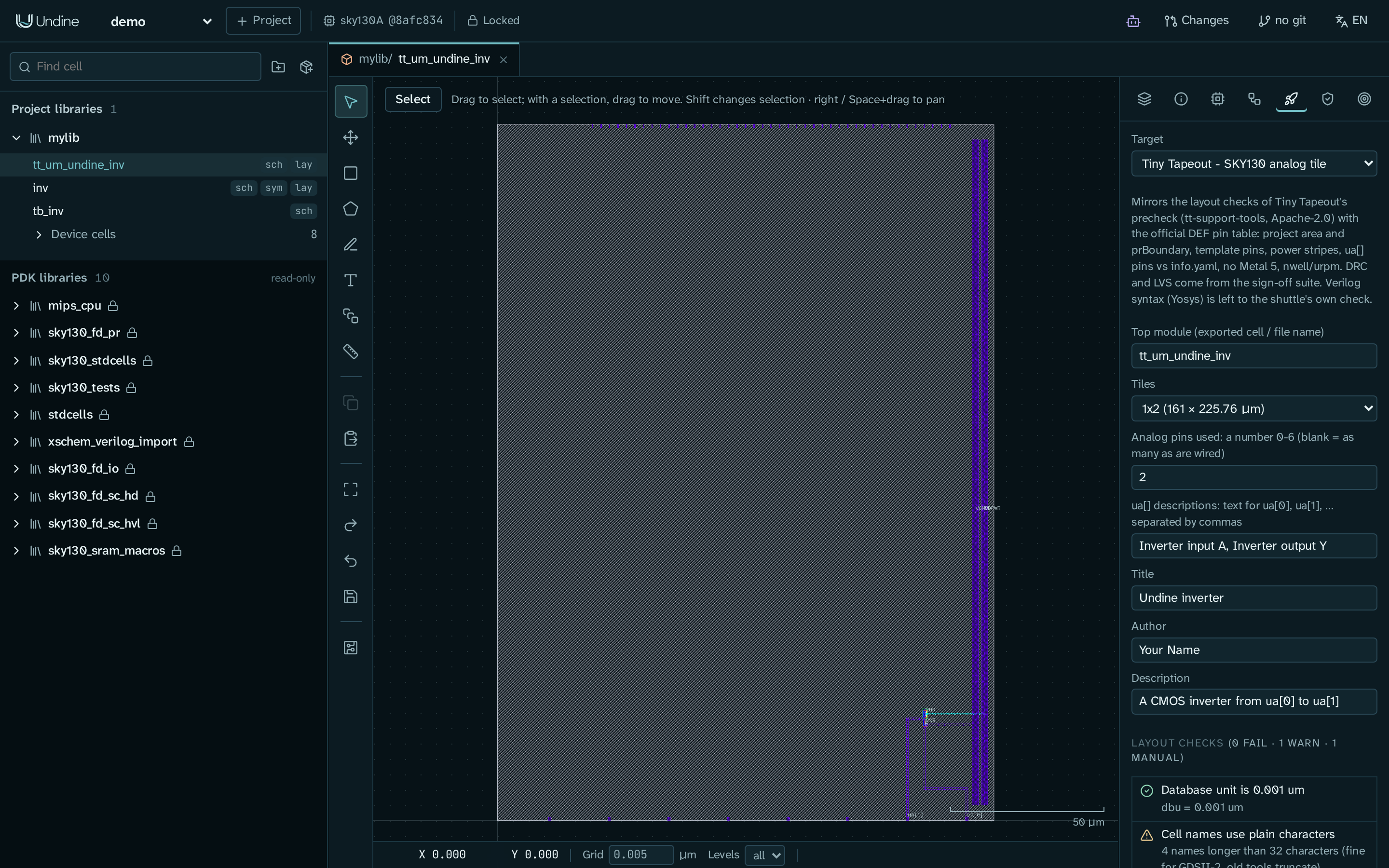
4. プロジェクト情報を入力する
これらの欄は info.yaml になります。Tiny Tapeout がタイルを配置し、データシートを作るときに読むファイルです。パネルはこれらの値を
レイアウトとも照合するので、結果を見る前に入力しておきます。
| 欄 | 書き込み先 | このチュートリアルで入力する内容 |
|---|---|---|
| トップモジュール(Top module) | top_module、GDS の最上位セル名、ファイル名 |
tt_um_undine_inv(入力済み) |
| タイル数(Tiles) | tiles |
1x2 (161 × 225.76 µm) |
| 使用するアナログピン数(Analog pins used) | analog_pins |
2 |
| ua[] の説明(ua[] descriptions) | pinout: ua[0]、ua[1]、... |
Inverter input A, Inverter output Y |
| タイトル(Title) | title |
Undine inverter |
| 作成者(Author) | author |
自分の名前 |
| 説明(Description) | description、および docs/info.md の How it works |
A CMOS inverter from ua[0] to ua[1] |
パネルのラベルの中には、短いヒントが続くものがあります。たとえば 使用するアナログピン数: 0〜6(空欄なら配線済みの数) (Analog pins used: a number 0-6 (blank = as many as are wired))です。ヒントは欄の入力のしかたを示しています。そのほかに、 次の点に注意します:
- トップモジュール は、
tt_um_のあとに英字、数字、アンダースコアが続く形で、シャトルの中で一意である必要があります。 たとえば GitHub のユーザー名を含めます。 - 使用するアナログピン数: ピンは 1 本ごとに追加の費用がかかるので、必要な数だけにします。Tiny Tapeout は
ua[0]から順に つなぐので、ua[0]、ua[1]、... の順に配線します。 - ua[] の説明: 使うピンにはすべて説明が必要です。説明にカンマは使えません。
欄から離れると(ほかの場所をクリックするか Tab キーを押すと)、レイアウトのチェックが再び実行されます。
欄の値は保存されません
パネルは、開いている間だけこれらの値を保持します。値は、バンドルをエクスポートするときに info.yaml に書き込まれます。
ページを再読み込みしたり、別のセルを開いたりした場合は、もう一度入力してください。
5. レイアウトのチェックを読む
レイアウト検証 の見出しには、(不合格 0 · 警告 1 · 手動確認 1) のような件数が表示されます(英語の UI では
(0 fail · 1 warn · 1 manual))。各チェックにはアイコンがつきます:
- 緑のチェックマーク: 合格(pass)
- 赤のバツ: 不合格(fail)。不合格のチェックがひとつでもあると、エクスポートできません
- 黄色の三角: 警告(warn)。内容を読んで判断します
- 灰色の疑問符: 手動確認(manual)。公開されている情報だけでは Undine が検証できない項目で、合格とは報告しません
これらのチェックは、Tiny Tapeout の事前チェック(tt-support-tools)のレイアウトのチェックに倣っています。
テープアウト に一覧があります。
デモのタイルでは、次のように表示されるはずです:
- セル名が使用可能な文字だけで構成される(Cell names use plain characters): 警告。
4 names longer than 32 characters (fine for GDSII-2, old tools truncate)と表示されます。これはトランジスタとビアの、自動生成された PCell の名前です。Undine が出力する GDSII ファイルでは名前が省略されずに残るので、そのままで構いません。 - Verilog(src/project.v)の構文はシャトル側で Yosys により検証(Verilog syntax (src/project.v) is checked with Yosys by the shuttle): 手動確認。Undine は Yosys を実行しません。バンドルにはポートのスタブが入っていて、Tiny Tapeout の事前チェックがそれを チェックします。
- そのほかのチェック: すべて合格。
アナログピンのチェックの働きを見るために、ua[] の説明 の欄を空にして欄から離れてみます。チェック 使用する ua[n] だけがメタルに接続され(analog_pins)、説明がある(ua[n] connect to metal exactly when used (analog_pins) and are described)が不合格になります。使っている 2 本のピンに、どちらも説明がなくなったからです:
ua[0] has no description (pinout in info.yaml); ua[1] has no description (pinout in info.yaml)
次に 使用するアナログピン数 を 1 にします。ua[1] のメッセージが ua[1] is connected to metal but analog_pins is 1 に変わります。
レイアウトは 2 つのパッドに配線しているので、analog_pins は 2 でなければなりません。先に進む前に、2 と 2 つの説明を元に戻してください。
不合格のチェックを直す
各チェックの下の行に、何が問題なのかが書かれています。エディタでレイアウトを直すと、編集のたびにチェックが再び実行されます。 描画と編集については レイアウトエディタ のガイドを参照してください。
6. サインオフ一式を実行する
レイアウトのチェックが見るのは、図形とピンです。デザインルールと接続は サインオフ検証 でチェックします。PDK のすべての KLayout の
DRC デッキ、Magic の DRC、そして KLayout と Magic + Netgen による LVS です。この対象では、KLayout の LVS は、タイルがチップ上で
配線されるとおりに、フラットに、基板のネットを VGND として実行します。
パネルには 7 つのチェックが並び、一式が実行するまでは、どれも 未実行(not run)と表示されます:
- KLayout
sky130A_mr.drc - KLayout
met_min_ca_density.lydrc - KLayout
pin_label_purposes_overlapping_drawing.rb.drc - KLayout
zeroarea.rb.drc - Magic DRC
- KLayout LVS
- Magic + Netgen LVS
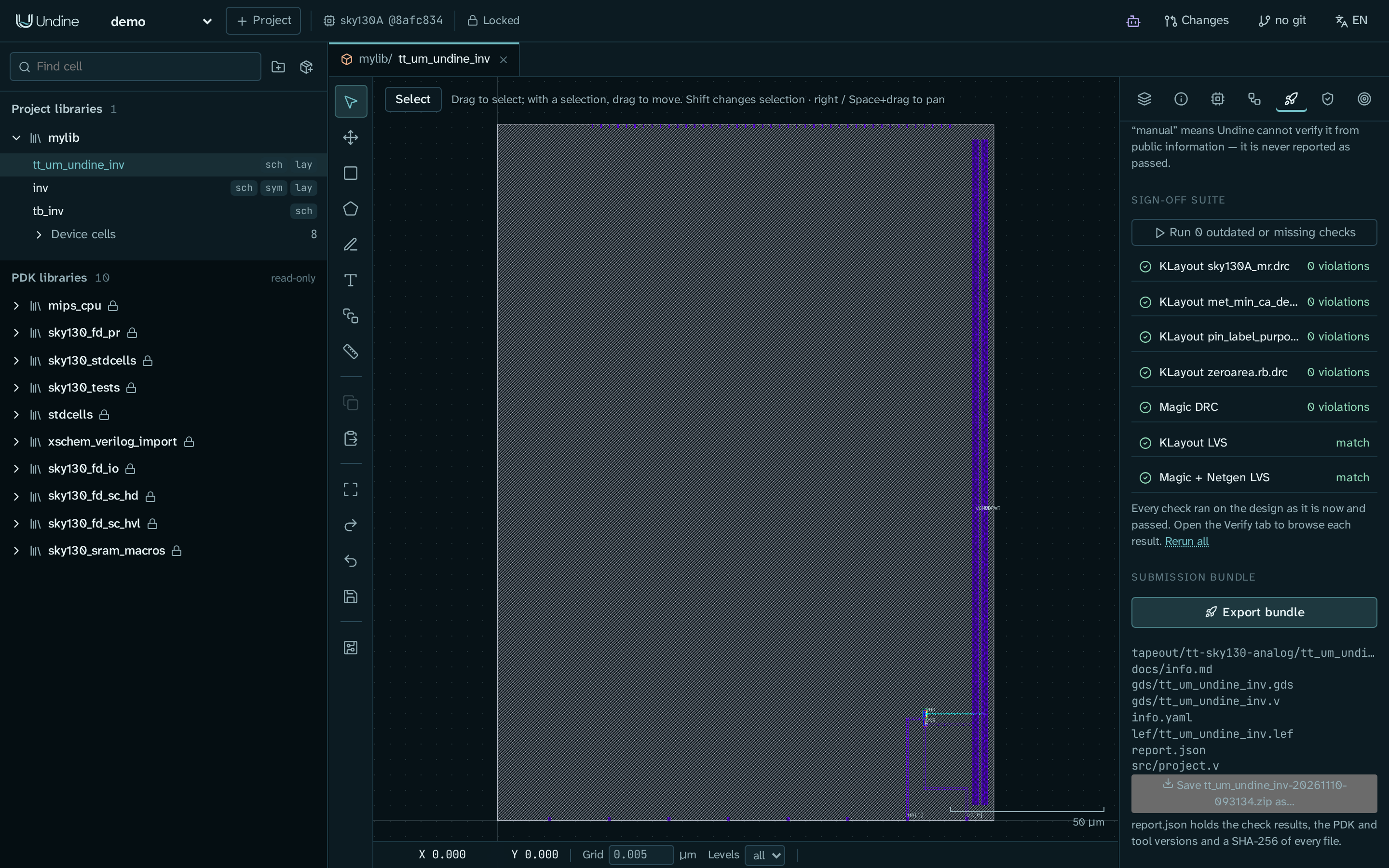
サインオフ検証 の下の 全項目を検証(KLayout、Magic、Netgen)(Run all checks (KLayout, Magic, Netgen))をクリックします。
実行中は、各チェックに状態が表示されます。デモのタイルなら、一式は 1 分もかかりません。終わると、各 DRC のチェックに 違反 0 件
(0 violations)、各 LVS のチェックに 一致(match)と表示され、パネルに
すべての検証を現在の設計に対して実行し、合格しました。(Every check ran on the design as it is now and passed.)と表示されます。
パネルはサーバーの HTTP API を呼んでいます。同じ API を自分で呼ぶこともできます。一式を開始します:
curl -s -X POST http://127.0.0.1:8700/api/p/demo/l/mylib/tapeout/tt_um_undine_inv/suite \
     -H 'content-type: application/json' -d '{"target": "tt-sky130-analog"}'
応答には、チェックごとに開始したジョブが並びます。どれも queued でも running でもなくなるまで、状態を問い合わせます:
curl -s 'http://127.0.0.1:8700/api/p/demo/l/mylib/signoff/tt_um_undine_inv?target=tt-sky130-analog'
各項目には state、passed、fresh(今の設計に対して実行したかどうか)と、違反の数または LVS の判定が入った summary があります。
failed や cancelled で終わったチェックは、終了していますが合格ではありません。すべての項目が "passed": true であることを確認します。
サーバーのインターフェースは HTTP API のリファレンスで説明しています。
結果を詳しく見るには(ルール、レイアウト上のマーカー、LVS の相互参照)、検証のタブを開きます。ロケットの隣にある盾のアイコンで、 ツールチップは DRC / LVS です。パネルの文中では「検証」タブ(Verify タブ)と呼んでいます。検証 の ガイドで説明しています。
あとで設計を変えると、影響を受けるチェックに 古い結果(outdated)の印と、何が変わったかが表示され、ボタンは古いチェックと未実行の チェックだけを実行するようになります。まだ有効な結果が残っている場合(回路図を変えると、古くなるのは 2 つの LVS のチェックだけです)、 ボタンは 古い結果・未実行の N 項目を検証(Run N outdated or missing checks)になります。レイアウトを編集するとすべてのチェックが 古くなるので、ボタンは 全項目を検証(KLayout、Magic、Netgen) になります。結果がまだ有効かどうかを Undine がどう判断するかは、 テープアウト と 古くなった結果 で 説明しています。
ツールが見つからないとチェックが報告した場合は、トラブルシューティング を参照してください。
7. 提出用バンドルをエクスポートする
提出用ファイル一式 の下の ファイル一式を出力(Export bundle)をクリックします。
Undine はバンドルをプロジェクトに書き込み、zip としてダウンロードします。Chrome と Edge では、zip の保存先を尋ねるダイアログが
出ます。ほかのブラウザでは、ダウンロードのフォルダに保存されます。そのあと、パネルにフォルダとそのファイルが一覧表示されます。
zip をもう一度ダウンロードするには、ファイルの一覧の下にある
tt_um_undine_inv-<日付>-<時刻>.zip を名前を付けて保存…(Save tt_um_undine_inv-
対象とプロジェクト情報をファイル export.json に書きます:
{
  "target": "tt-sky130-analog",
  "params": {
    "top_module": "tt_um_undine_inv", "tiles": "1x2", "analog_pins": "2",
    "ua": "Inverter input A, Inverter output Y",
    "title": "Undine inverter", "author": "Your Name",
    "description": "A CMOS inverter from ua[0] to ua[1]"
  }
}
そしてエクスポートします:
curl -s -X POST http://127.0.0.1:8700/api/p/demo/l/mylib/tapeout/tt_um_undine_inv/export \
     -H 'content-type: application/json' -d @export.json
応答には、フォルダ(dir)、zip の名前(zip)、ファイルが入っています。不合格のレイアウトのチェックがあると、サーバーは
not exporting: failing checks: ... と不合格のチェックを返して拒否します。HTTP API のリファレンスを
参照してください。
フォルダはプロジェクトのディレクトリの <project>/tapeout/tt-sky130-analog/tt_um_undine_inv-<date>-<time>/ で、zip はその隣にあります。
中身は次のとおりです:
| ファイル | 内容 |
|---|---|
gds/tt_um_undine_inv.gds |
レイアウト。最上位セルの名前は トップモジュール の値になります |
gds/tt_um_undine_inv.v |
ポートのスタブのコピー。事前チェックが探す場所である GDS の隣に置きます |
lef/tt_um_undine_inv.lef |
ピンだけの抽象ビュー。テンプレートのすべてのピンと電源ストライプ |
src/project.v |
モジュールの Verilog のポートのスタブ(ポートだけで、回路はレイアウトです) |
info.yaml |
手順 4 のプロジェクト情報。Tiny Tapeout の形式(yaml_version: 6)です |
docs/info.md |
書き足して仕上げるデータシートのページ: How it works、How to test、External hardware |
report.json |
エクスポートの記録。PDK とツールのバージョン、チェックの結果、サインオフの状態、ファイルのハッシュ |
report.json の詳細は テープアウト にあります。
エクスポートはサインオフ一式を待ちません
ファイル一式を出力 は、不合格のレイアウトのチェックがある間は無効になります(先に不合格の項目を修正してください。、
Fix the failing checks first.)。しかし、サインオフ一式の実行は求めません。提出する前に、パネルに
すべての検証を現在の設計に対して実行し、合格しました。 と表示されていることを確認してください。report.json の signoff を
読んで確かめることもできます。すべての項目が "passed": true かつ "fresh": true であるはずです。
8. Tiny Tapeout に提出する
Undine の役目はバンドルまでです。残りは GitHub と Tiny Tapeout のウェブサイトで行い、判定するのは Tiny Tapeout 自身の事前チェックです。 以下の手順は、Tiny Tapeout の アナログの仕様のページ に沿っています。シャトル、テンプレート、 価格は変わることがあるので、先にそのページを読んでください。
- リポジトリを作ります。 SKY130 のアナログ用テンプレート TinyTapeout/ttsky-analog-template を開き、Use this template を選びます。 できた新しいリポジトリをクローンします。
-
バンドルをリポジトリにコピーします。 バンドルを展開し、そのファイルでテンプレートのファイルを上書きします:
# in the folder that holds your repository
unzip tt_um_undine_inv-<date>-<time>.zip
cd my-tt-project                               # your repository
cp -r ../tt_um_undine_inv-<date>-<time>/{gds,lef,src,docs,info.yaml} .
これで、テンプレートの
info.yaml、src/project.v、docs/info.mdが置き換わります。コミットする前に、info.yamlをテンプレートの 版と見比べてください。テンプレートのコメントが各キーを説明しており、生成したファイルにも、最新のテンプレートと照らし合わせるよう 書いてあります。report.jsonはリポジトリに入れないでおくか、自分の記録として取っておきます。 3. データシートを仕上げます。docs/info.mdを編集し、回路の動作、テストのしかた(どのピンを、どのレベルで)、必要な外部の ハードウェアを書きます。 4. リポジトリで GitHub Actions と Pages を有効にし (Tiny Tapeout の FAQ を参照)、push します。 テンプレートのワークフローが、GDS と LEF をパッケージし(gds)、それに対して Tiny Tapeout の事前チェックを実行し(precheck)、 GDS のビューアーを公開し(viewer)、データシートを作ります(docs)。事前チェックは、Undine が倣っているチェックに加えて、 Undine が手動確認として報告するもの(src/project.vに対する Yosys など)も実行します。 5. 提出します。 Actions が通ったら、app.tinytapeout.com でリポジトリを提出します。 アナログのプロジェクトは、タイルとアナログピン 1 本ごとに費用がかかります。現在の価格はアナログの仕様のページにあります。
実際の設計を提出する前に
Undine のチェックが扱うのは、事前チェックのレイアウトのルールです。Tiny Tapeout のアナログの仕様は、それ以上のことを求めており、 それはどの事前チェックにも見えません:
- 使わないデジタル出力は
VGNDにつなぎます。uo_out、uio_out、uio_oeを浮かせたままにしないでください。デモのタイルは 流れを示すだけなので、これらをつないでいません。自分のタイルを提出する前に配線してください。 - アナログ経路の制限(ピンごとの直列抵抗、容量、電流)をアナログの仕様のページのとおりに守ります。
- 3.3 V のテンプレートは、
VAPWRが必要な場合だけ使います。 Undine のタイルは 1.8 V のテンプレートを使い、uses_vapwr: falseと書きます。
ほかのシャトル
テープアウトのタブには、提出先 の一覧にあるほかの対象についても、同じレイアウトのチェック、サインオフ一式、提出用バンドルがあります:
- wafer.space - GF180MCU ダイ(wafer.space - GF180MCU die): gf180mcuD のダイ全体。 wafer.space - GF180MCU die を参照してください。
- ChipFoundry - Caravel ユーザープロジェクト(SKY130)(ChipFoundry - Caravel user project (SKY130)): Caravel のデジタルまたは アナログのユーザープロジェクト用ラッパー。 ChipFoundry - Caravel user project を参照してください。
- 基本的なレイアウト検証(提出先共通)(Layout hygiene only (any shuttle)): どのシャトルにも必要な基本のチェック。 Layout hygiene only を参照してください。
学んだこと
- Tiny Tapeout のアナログタイルは、ラッパーの回路図と、プロジェクトの境界、met4 のテンプレートのピン、電源ストライプを持つレイアウトからなる、
最上位セル
tt_um_...です。examples/make_tt_inverter.pyは HTTP API を通してそれを作ります。 - テープアウトのタブは、レイアウトを事前チェックのレイアウトのルールに照らしてチェックし、プロジェクト情報を配線に照らしてチェックします。
- 全項目を検証 は KLayout、Magic、Netgen で DRC と LVS を実行し、その後は古くなったものだけを実行します。
- ファイル一式を出力 は、Tiny Tapeout のリポジトリに必要なファイルを、PDK、ツール、チェック、各ファイルのハッシュを記録した
report.jsonとともに書き出します。
次のステップ
- テープアウト: すべての対象のすべてのチェックと、各バンドルの中身。
- 検証: DRC と LVS の結果、Magic と Netgen、古くなった結果。
- レイアウトエディタ: 自分のタイルを描き、編集する。
- 変更セット (changeset): レイアウトの修正を AI エージェントに提案させ、テープアウトの前にレビューする。
- HTTP API: パネルと例のスクリプトが使う、サーバーのインターフェース。
- データ配置と操作ログ: バンドルとジョブの結果がプロジェクトのどこにあるか。
- トラブルシューティング: ツールが見つからない場合、PDK の問題、LVS の失敗。