最初のセル: インバータを回路図から LVS まで
このチュートリアルでは、SKY130 の CMOS インバータを、空のライブラリから DRC と LVS に通るレイアウトまで設計します。 最初から最後までブラウザで作業します。スクリプトに任せられる手順には、そのスクリプトの名前を書いてあります。
終わったときには、ライブラリ invlib に次のものがそろっています:
- セル
inv。回路図(pfet と nfet が 1 つずつ、ポートはA、Y、VDD、VSS)、シンボル、配線済みのレイアウトを持ちます。 invをパルスで駆動し、20 fF の負荷をつないだテストベンチtb_invと、その ngspice での過渡解析の実行。- セルの意図にある仕様「立ち下がりの遅延は 100 ps 以下」。そのテストベンチで測ります。
- クリーンな DRC と一致する LVS。そして、回路図、シンボル、レイアウトが一致し、検証が合格していると述べるセルのページ。
始める前に
次のものが必要です:
- sky130A の PDK とそのツール(ngspice、KLayout、Magic、Netgen)を含めてインストールした Undine。
インストール を参照してください。
./setup.sh check(またはpixi run doctor)で、足りないものがわかります。 -
sky130A のプロジェクト。このチュートリアルでは、最初のプロジェクト のプロジェクト
demoを使います。まだない場合は作ります:pixi run python -m undine new demo --pdk sky130A -
MCP を有効にして動いているサーバー。MCP が必要なのは
undine callのコマンド(手順 7 と、手順 5 の任意のもの)だけです。 ブラウザでの手順は、どれも MCP なしで動きます。UNDINE_MCP=1 pixi run serve # http://127.0.0.1:8700
http://127.0.0.1:8700 を開き、左上のプロジェクトのメニューで demo を選びます。
なぜ新しいライブラリを使うのか
最初のプロジェクトを済ませていれば、demo にはすでにライブラリ mylib があり、完成した inv、そのテストベンチ tb_inv、
その inv を置いた Tiny Tapeout のタイル tt_um_undine_inv が入っています。このチュートリアルではすべてを専用のライブラリ
invlib に作るので、それらのセルとぶつかることも、タイルが使っている inv の上に描いてしまうこともありません。
時間がない場合
同じセルを作るスクリプトが 2 つあります。スクリプトで済む手順(手順 1 から 4、8 と 9)には、そのスクリプトの名前を書いた コマンドライン のタブがあります。それ以外の手順は、どちらの道でも同じです。描画を飛ばして、残りをブラウザで進めることもできます:
pixi run python examples/make_inverter.py demo invlib     # schematic inv, symbol, testbench tb_inv
pixi run python examples/route_inverter.py demo invlib    # layout of inv: generated, routed, then LVS
これらは、サーバーが動いているマシンで、同じ UNDINE_ROOT で実行してください。make_inverter.py はファイルをプロジェクトの
ディレクトリに直接書きます。route_inverter.py はサーバーの HTTP API を通して作業し、保存されたレイアウトのファイルも読みます。
1. ライブラリとセルを作る
- 左のライブラリブラウザで、フォルダのボタン(新しいライブラリ(New library))を押します。
invlibと入力し、 作成(Create)を押します。プロジェクトのライブラリ(Project libraries)の下にライブラリが表示されます。 invlibの行にポインターを合わせ、+ を押します(新しいセル(回路図・シンボル・レイアウト)、 New cell (schematic, symbol, layout) のボタンです)。- セル名(Cell name)に
invと入力します。ビュー(Views)の 回路図(Schematic)にチェックを入れたまま、作成 を押します。
回路図エディタが空のシートで開き、invlib/inv のタブができます。ライブラリブラウザには、sch のバッジ付きで inv が表示されます。
examples/make_inverter.py は、ライブラリがなければ作り、そこに inv.sch、inv.sym、tb_inv.sch を書きます。
手順 1 から 4 までをこれで済ませられます:
pixi run python examples/make_inverter.py demo invlib
ファイルごとに wrote ... の行が 1 行表示されます。ブラウザを再読み込みすると、セルが表示されます。
2. 回路図を描く
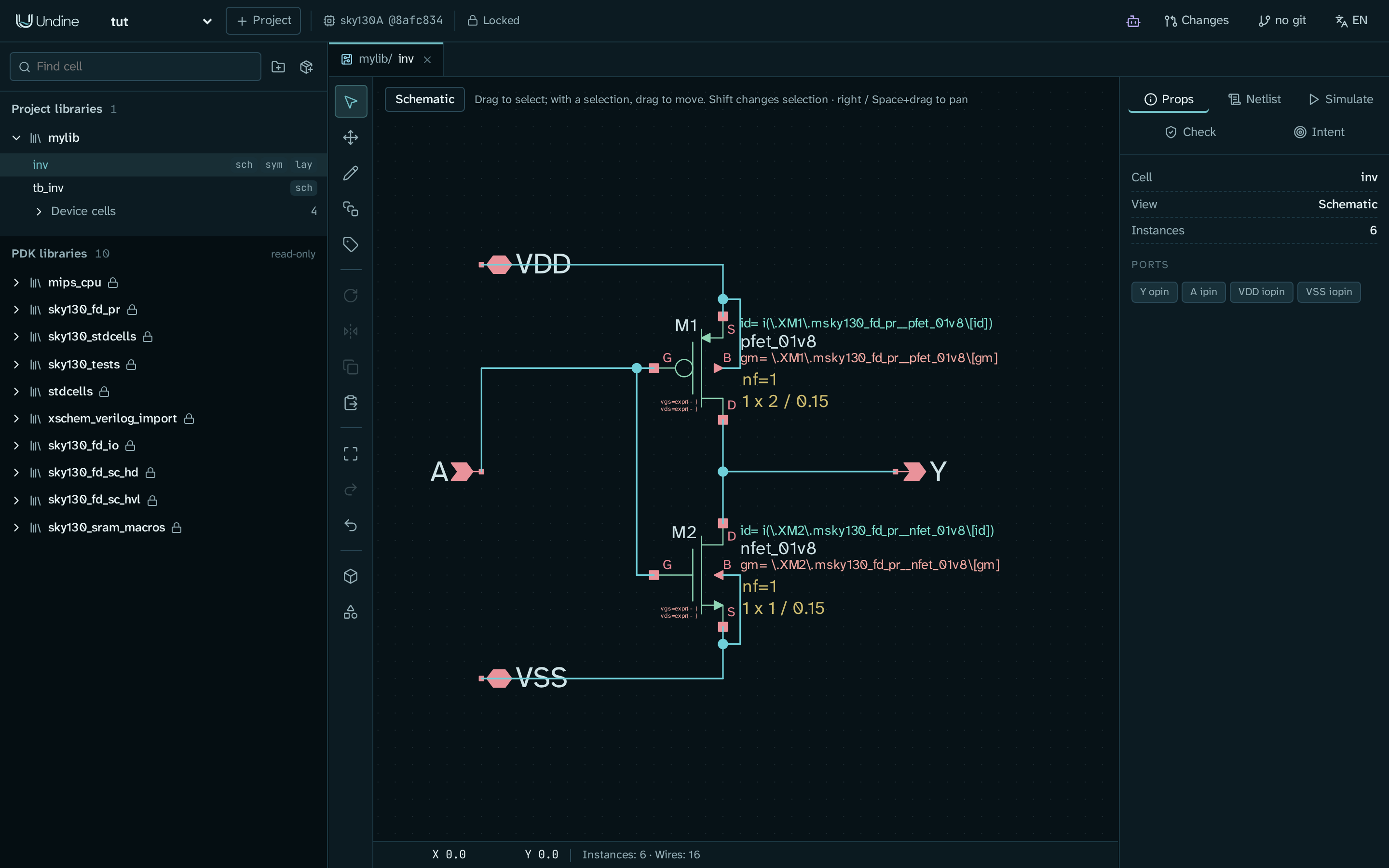
インバータは、電源の間にある 2 つのトランジスタです。ゲートどうしをつなぎ(入力 A)、ドレインどうしをつなぎます(出力 Y)。
トランジスタを置きます。
- I を押します(またはツールバーの シンボル配置 (I)(Place symbol (I))を押します)。選択画面で
pfet_01v8と入力し、pfet_01v8(ライブラリsky130_fd_pr)を押します。 - シートをクリックして置き、Esc を押します。名前は
M1になります。 nfet_01v8も同じようにして、M1の下に置きます。名前はM2になります。M1をクリックします。右の 属性(Props)タブでWを2にして Enter を押します。Lは0.15のままにします。 正孔は電子より動きにくいので、プルアップはプルダウンの 2 倍の幅にします。幅の広い pfet で、立ち上がりと立ち下がりのエッジが ほぼそろいます。
ポートを置きます。 ポートは devices ライブラリのシンボル ipin、opin、iopin です。選択画面で pin と入力すると
表示されます。ポートを置いた順がセルのポートの順になるので、次の順に置きます:
| ポート | シンボル | 置く場所 |
|---|---|---|
A |
ipin |
ゲートの左 |
Y |
opin |
ドレインの右 |
VDD |
iopin |
左上 |
VSS |
iopin |
左下 |
新しいポートの名前は xxx です。ポートをクリックし、属性 でその lab 属性をポートの名前にします。すると、回路図の
プロパティ(何もないところをクリック)の ポート(Ports)の一覧に、A ipin、Y opin、VDD iopin、VSS iopin と表示されます。
配線します。 W を押して配線ツールにします。端子をクリックして配線を始め、別の端子か既存の配線をクリックして終えます。 曲がりはルーターが描き、デバイスの本体を避けて通ります。次の接続を描きます:
AからM1のゲート(G)へ。M2のゲートからM1のゲートへ。M1のドレイン(D)からM2のドレインへ。Yからその配線へ。VDDからM1のソース(S)へ。M1のボディ(B)からそのソースへ。VSSからM2のソースへ。M2のボディからそのソースへ。
終わったら Esc を押します。T 字の分岐にはドットが付きます。ステータスバーには インスタンス 6個 · 配線 ...本
(Instances: 6 · Wires: ...)と表示されます。
編集は、するそばから inv.sch に保存されます。保存の操作はありません。各ツールの詳細は
回路図エディタ のガイドにあります。
make_inverter.py(手順 1)が、同じデバイス、寸法、ポートでこの回路図をすでに書いています。
ネットリストを確かめます。 右の ネットリスト(Netlist)タブを開きます。4 つのポートと 2 つのトランジスタを持つ サブサーキットが表示されます:
.subckt inv A Y VDD VSS
XM1 Y A VDD VDD sky130_fd_pr__pfet_01v8 L=0.15 W=2
...
XM2 Y A VSS VSS sky130_fd_pr__nfet_01v8 L=0.15 W=1
...
.ends
ポートの順が違う場合は、ポートを違う順に置いています。それでもチュートリアルは続けられ、シンボルのピンも同じ順になります。
ポートの名前があるはずのところに net1 のようなネットが出ているトランジスタは、配線がその端子に届いていません。描き直してください。
3. シンボルを作る
テストベンチは、シンボルを通してインバータを置きます。
- 回路図のツールバーで、スケマティックからシンボルを作成(Create symbol from schematic)を押します(ツールバーの下のほうにある ボタンです)。
- シンボルエディタが、左に
A、右にY、VDD、VSSがある箱で開きます。横のパネルには ネットリストの端子順序 (Pins in netlist order)として、A(入力)、Y(出力)、VDDとVSS(双方向)が並びます。 invの回路図に戻り、整合性(Check)タブを開いて スケマティックとシンボルを検証(Check schematic / symbol)を押します。 端子が一致(Interfaces match)と表示されます。
ピンを動かしたり、きれいな外形を描いたりできます(P でピン、L で線、B で箱)。 シンボル編集 を参照してください。
make_inverter.py が inv.sym を書いています。左に A、右に Y、上と下に電源がある正方形です。
4. テストベンチを作る
テストベンチは、セルを置いて駆動する回路図です。自分のポートは持ちません。
- 手順 1 と同じようにして、
invlibに回路図を持つセルtb_invを作ります。 - I を押して、次のものを置きます:
inv(ライブラリinvlib): あなたのインバータで、名前はx1になります。vsourceのシンボルを 2 つ: 電源と入力です。capaを 1 つ: 負荷です。- 各電源とキャパシタの下の端子に
gndを 1 つずつ、さらにインバータのVSS用にもう 1 つ。
-
各部品をクリックし、属性 で属性を設定します:
部品 namevalue電源の電圧源 Vdd1.8入力の電圧源 Vinpulse(0 1.8 1n 100p 100p 5n 10n)キャパシタ CL20f -
ネットは、配線の代わりにラベルでつなぎます。ラベル配置 (L)(Place net label (L))を押し、ネット名(Net name)を入力して 配置(Place)を押し、そのネットに属する端子を 1 つずつクリックします。次の名前に移る前に Esc を押します。
in:Vinの上の端子と、x1の端子A。vdd:Vddの上の端子と、x1の端子VDD。out:x1の端子Yと、CLの上の端子。
同じ名前のラベルは 1 つのネットです。右側の端子に置くラベルは、置いている途中で X を押すと反転します。
-
x1の端子VSSから、そのgndへ配線を描きます。
make_inverter.py が、同じ電源と負荷で tb_inv.sch を書いています。モデルライブラリと自分の .control スクリプト
(tran 20p 20n)を書いたコードブロックもあるので、次の手順では 回路図内のコマンドを使用(Use commands in the schematic)で
実行できます。
ネットリストを確かめます。 tb_inv の ネットリスト タブを開きます。手順 2 の .subckt inv の上に、インバータと 3 つの部品が、
置いた順に、ネット in、out、vdd、0(グラウンド)の上に表示されます:
x1 in out vdd 0 inv
Vdd vdd 0 1.8
Vin in 0 pulse(0 1.8 1n 100p 100p 5n 10n)
CL out 0 20f m=1
これらの行のどこかに net1 のようなネットがあれば、ラベルか gnd がその端子に触れていません。それを削除し、端子の端に置き直してください。
5. 過渡解析を実行する
tb_invで、右の シミュレーション(Simulate)タブを開きます。- 解析(Analysis)を 過渡解析 (.tran)(Transient (.tran))にします。刻み幅(Step)を
20pにし、終了値(Stop)は20nのままにします。 - ngspice を実行(Run ngspice)を押します。
実行は ジョブ(Jobs)の下に表示され、1 秒もかかりません。終わると、グラフに v(in)、v(out)、v(vdd) が表示されます。
信号の一覧で v(vdd) のチェックを外し、グラフの上でスクロールして、1 ns にある入力の立ち上がりエッジを拡大します。
v(in) が 0.9 V を横切ってから数十ピコ秒後に、v(out) が立ち下がります。グラフをダブルクリックすると、元の表示に戻ります。
トランジスタのモデルはどこから来るのか
このテストベンチにはモデルの文がないので、Undine は PDK の typical コーナー(tt)を読み込み、そのことをジョブに表示します。
別のコーナーを選ぶには、PDK のコーナーシンボル sky130_fd_pr/corner.sym をテストベンチに置きます。
回路図エディタ のガイドを参照してください。モデルの読み込み方は
シミュレーションでの PDK のモデル にあります。
このようにして描いたテストベンチには .control ブロックがないので、パネルで設定した解析が実行されます。自分の .control ブロックを
持つテストベンチ(make_inverter.py が書いたもの)は、回路図内のコマンドを使用 で、書いてあるとおりに実行されます。
シェルからは、MCP を有効にしていれば、run_simulation で同じ実行ができます。解析は JSON で渡します(key:=json)。渡さないと
回路図自身の .control ブロックだけが実行されますが、このテストベンチにはそれがありません。
pixi run python -m undine call run_simulation lib=invlib cell=tb_inv 'analysis:={"type":"tran","step":"20p","stop":"20n"}' --project demo
結果には "analysis": "Transient Analysis" とあり、信号ごとの要約が付きます。
6. セルがすべきことを記録する
どのセルにも 設計意図 があります。目標、選好、制約、仕様で、それぞれに理由が付きます。Undine のフローの各段階はそれを読み、 セルを扱う AI エージェントも読みます。ここでは、ポートを記述し、仕様を 1 つ追加します。
- ライブラリブラウザで、名前の
invをクリックします(バッジではありません)。セルのページ が開きます。 invlib のセル。回路図、シンボルは一致しています。(In invlib. Its schematic and symbol agree.)と表示され、ビューが並び、tb_invが places inv の テストベンチ(Testbench)として表示されます。 - 意図を編集(Edit intent)を押します。
-
ポート(Ports)の下で、各ポートの 種類(Kind)と 辺(Side)を設定します:
ポート 種類 辺 A信号入力(signal in) W Y信号出力(signal out) E VDD電源(supply) N VSSグラウンド(ground) S -
電源(Supplies)の下で、推定した電源を使う(Use suggested supplies)を押します。エディタに シミュレーションの準備ができています(Ready for simulation)と レイアウトの準備ができています(Ready for layout)が表示されます。
-
意図に追加(Add to the intent)で 仕様(Spec)を選び、次のように入力します:
- テキスト:
Falling delay at most 100 ps into 20 fF - 測定(Measure):
tphl - 最大(Max):
1e-10(フォームには単位のない数値を秒で入れます) - テストベンチ(Testbench):
tb_inv - 理由(Why):
it drives the next stage at 100 MHz
追加(Add)を押します。仕様(Specs)の下に、仕様が
s1、tphl ≤ 1e-10 (tb_inv)として表示されます。 - テキスト:
-
この仕様には、
tphlをどう測るかがまだ書かれていません。YAML を押し、testbench: tb_invの下に、同じ字下げでanalysisとmeasの行を足して、仕様が次のようになるようにします:spec: measure: tphl max: 1.0e-10 testbench: tb_inv analysis: {type: tran, step: 20p, stop: 20n} meas: ".meas tran tphl trig v(in) val=0.9 rise=1 targ v(out) val=0.9 fall=1"このテストベンチには自分の
.controlブロックがないので、analysisが仕様の実行に過渡解析を与えます(make_inverter.pyの テストベンチに付けた仕様なら、省けます)。measはtphlを定義する.meas文です。v(in)が 0.9 V を上に横切ってから、v(out)が 0.9 V を下に横切るまでの時間です。YAML を保存(Save YAML)を押し、フォーム(Form)を押して戻ります。
.meas文が加わるのは、この仕様の実行だけです。 テストベンチのファイルは変わりません。
編集を閉じる(Close the editor)を押します。セルのページの このセルがすべきこと(What it has to do)の下に仕様が並び、
シミュレーション、レイアウトの準備ができています。(Ready for simulation and layout.)と表示され、tb_inv は measures s1 の
テストベンチとして表示されます。
意図はセルの隣、プロジェクトの libs/invlib/inv.intent.yaml に保存されます。項目の種類と意図のエディタは
セル、意図、ビュー と 設計ドキュメント にあります。仕様で何を測れるか、
仕様の analysis と meas については、ツール の 仕様 の段落にあります。
7. 仕様を測る
ブラウザは仕様を記録します。測るのは check_specs ツールで、AI エージェントが呼びますし、あなたもシェルから呼べます。
MCP を有効にしてサーバーが動いている必要があります(始める前に を参照)。
pixi run python -m undine call check_specs lib=invlib cell=inv --project demo
結果には、仕様ごとに、状態、最悪値、限界値までの余裕が並びます:
{
  "specs": [
    {
      "id": "s1",
      "text": "Falling delay at most 100 ps into 20 fF",
      "measure": "tphl",
      "min": null,
      "max": 1e-10,
      "testbench": "invlib/tb_inv",
      "status": "met",
      "worst": 6.78266e-11,
      "margin": 3.217e-11,
      ...
立ち下がりの遅延は約 68 ps で、限界値まで 32 ps の余裕があります。check_specs は、仕様をほかのコーナーや温度でも実行できます。
undine call については スクリプトとシェル で説明しています。
8. 回路図からレイアウトを生成する
invのセルのページで、レイアウト(Layout)の行の 作成(Create)を押します。レイアウトエディタが空のセルで開きます。- 横のパネルで 回路図からレイアウトを生成(Schematic-driven layout)を開きます(4 番目のアイコンです)。
回路図のデバイス(Schematic devices)が
2、レイアウトに配置済み(Placed in layout)が0 / 2と表示されます。 - 未配置の 2個を生成(Generate 2 missing)を押します。デバイス 2個を配置しました(Placed 2 devices)という通知が出て、
パネルに
M1(pfet w=2 l=0.15)とM2(nfet w=1 l=0.15)がチェック付きで並びます。 - ツールバーの 保存 (Ctrl+S)(Save (Ctrl+S))を押します。ステータスバーの
未保存(unsaved)の表示が消えます。 - F を押して、表示を全体に合わせます。
examples/route_inverter.py は、デバイスを生成し、配線し、ピンのラベルを置き、保存して、KLayout の LVS を実行します。
手順 8 と 9、手順 10 の LVS をこれで済ませられます。DRC はブラウザで実行します:
pixi run python examples/route_inverter.py demo invlib # third argument: the server's URL, if not :8700
ジョブの状態が表示され、続いて LVS の比較のデバイス、ピン、ネットが表示されます。出力には、次のような、4 つのピンがすべて 一致したピンの行があります:
pins [('A', 'A', 'Match'), ('VDD', 'VDD', 'Match'), ('VSS', 'VSS', 'Match'), ('Y', 'Y', 'Match')]
Warning
このスクリプトは空のレイアウトから始めます。セル inv にすでにあるものは削除します。手で配線したレイアウトに対しては
実行しないでください。
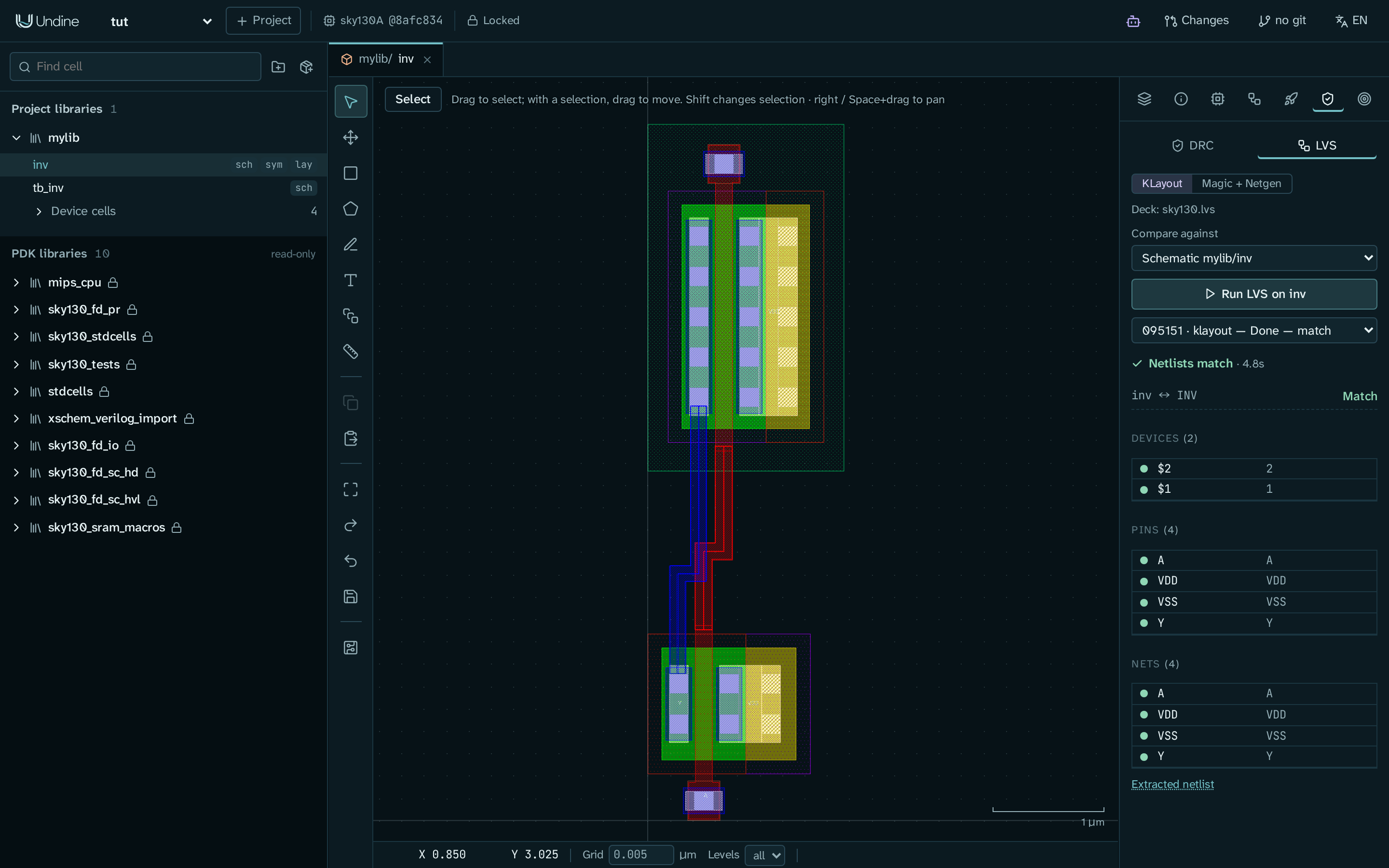
各デバイスは PDK の PCell です。nfet の M2 が下にあり、そのゲートコンタクトはさらに下にあります。pfet の M1 はその上にあり、
ゲートコンタクトは上にあります。回路図でソースとボディが同じネットにあるので、それぞれのソースは li1 でボディタップにすでに
つながっています。そのため、VDD と VSS は配線する必要がありません。
未配線の接続を表示(2本)(Show unrouted connections (2))は、ラッツネストを描きます。2 つのデバイスをつなぐネットごとに破線を
1 本描き、ここでは A(ゲート)と Y(ドレイン)です。線はデバイスの中心どうしを結び、配線したあとも残ります。配線が完了したことを
教えてくれるのはラッツネストではなく LVS です。デバイスの生成のしかた(フィンガー、タップ、レイアウトのパラメータ)は
回路図駆動レイアウト にあります。
9. ゲートと出力を配線する
配線を 2 本と、ラベルを 4 つ描きます。以下の座標は、生成 で置かれたままのデバイスに対するものです。
ステータスバーにポインターの位置が µm で表示されるので、それで各点を探せます。クリックが中心線に乗るように、ステータスバーの
グリッド(Grid)を既定の 0.005 から 0.01 にします。
描くレイヤーを選ぶには、レイヤー(Layers。横のパネルの最初のアイコン)を開き、レイヤーを絞り込み(Filter layers)に レイヤーの番号を入力して、そのレイヤーの行をクリックします。使用中(used)にチェックが入っている間は、セルがすでに使っている レイヤーだけが一覧に表示されます。ラベルのレイヤーを探すときは、チェックを外します。
入力 A: 2 つのゲートの間の poly の配線。
poly.drawing - 66/20を選びます。- ツールバーの パス (P)(Path (P))を押し、ステータスバーの 幅(Width)を
0.15にします。 M2のゲートの上端 (0.50, 1.70) をクリックし、続けて (0.50, 2.40)、(0.68, 2.40)、M1のゲートの下端 (0.68, 3.34) をクリックします。Enter を押してパスを終えます。
出力 Y: 2 つのドレインの間の met1 の配線。 各デバイスのドレインは、左側のソース / ドレインの帯です。
met1.drawing - 68/20を選びます。- パス (P) を押し、幅 を
0.14にします。 M2の左の帯の (0.27, 1.30) をクリックし、続けて (0.27, 2.20)、(0.46, 2.20)、M1の左の帯の (0.46, 3.70) を クリックします。Enter を押します。
ピンのラベル。 LVS は、セルのピンをラベルで見つけます。ラベル (L)(Label (L))を押して点をクリックし、 新しいラベル(New label)のダイアログにテキストを入力して 配置(Place)を押します。
| ラベル | レイヤー | 点 | 置く場所 |
|---|---|---|---|
A |
met1.label - 68/5 |
(0.50, 0.18) | M2 のゲートコンタクト |
Y |
met1.label - 68/5 |
(0.27, 1.00) | M2 のドレインの帯 |
VDD |
li1.label - 67/5 |
(1.08, 4.50) | M1 のソースとタップ |
VSS |
li1.label - 67/5 |
(0.90, 1.00) | M2 のソースとタップ |
保存 (Ctrl+S) を押します。
route_inverter.py(手順 8)は、独自の形状で同じことをします。2 つのゲートがそろうように pfet を動かし、まっすぐな poly の帯で
ゲートどうしをつなぎ、ドレインどうしを met1 でつなぎ、4 つのラベルを置きます。
10. DRC と LVS を実行する
inv のレイアウトが開いていない場合(たとえば route_inverter.py を実行した場合)は、開きます。inv のセルのページで、
レイアウト の行の 開く(Open)を押します。
- レイアウトの横のパネルで DRC / LVS(盾のアイコン)を開きます。DRC タブで KLayout を選んだまま、 inv の DRC を実行(Run DRC on inv)を押します。数秒後に 違反なし(No violations、256 ルール)と表示されます。
- LVS タブを開きます。比較対象(Compare against)は 回路図 invlib/inv(Schematic invlib/inv)です。
inv の LVS を実行(Run LVS on inv)を押します。ネットリストが一致(Netlists match)、
inv ↔ INVの 一致(Match)と、 一致した 2 つのデバイス、4 つのピン、4 つのネットが表示されます。 - 必要なら、DRC タブで Magic、LVS タブで Magic + Netgen を選んで、それらも実行します。シャトルの事前チェックが使うのと 同じツールです。どちらも同じ結果になるはずです(違反なし、回路が一致(Circuits match))。
DRC が poly.1a を報告した場合
poly のパスの端で poly.1a(poly の最小幅)が出るのは、パスがゲートの中心線から数ナノメートルずれていて、0.15 µm より細い部分が
残っているからです。パスを選んで Del を押し、グリッドを 0.01 にして描き直してください。一覧の違反をクリックすると、
レイアウトにそのマーカーが表示されます。
LVS が一致しない場合は、結果がどこが違うかを示します。対応する相手のないデバイスやピン、または接続の足りないネットです。 いちばん多い原因は、ラベルの付け忘れです。レポートの読み方は 検証 で説明しています。
11. セル全体を確かめる
セルのページは、セルのすべての検証を集めます。今の設計に対する結果をすべてそろえるには:
- レイアウトの横のパネルで テープアウト: シャトル検査と出力一式(Tapeout: shuttle checks and bundle。ロケットのアイコン)を 開きます。
-
サインオフ検証(Sign-off suite)の下で 全項目を検証(KLayout、Magic、Netgen)(Run all checks (KLayout, Magic, Netgen))を 押します。手順 10 の結果のいくつかがまだ最新なら、ボタンは代わりに 古い結果・未実行の N 項目を検証 (Run N outdated or missing checks)となり、残りだけを実行します。この一式は、KLayout の DRC のデッキ、Magic の DRC、 KLayout の LVS、Magic + Netgen の LVS です。終わると、パネルに すべての検証を現在の設計に対して実行し、合格しました。 (Every check ran on the design as it is now and passed.)と表示されます。
一式の上にある レイアウト検証(Layout checks)は、シャトルのトップセル(Tiny Tapeout のタイル、ダイ)のためのものです。 インバータ単体では不合格になります。ここでは無視してください。
-
invのセルのページをもう一度開きます(ライブラリブラウザでその名前をクリックします)。今度は invlib のセル。回路図、シンボル、レイアウトは一致しています。検証はすべて合格しています。 (In invlib. Its schematic, symbol, and layout agree. Its checks pass.)と表示されます。レイアウト の行には デバイスは回路図と一致しています。(Devices match the schematic.)とあり、テストベンチの行には 最後のシミュレーションが 最新(current)と表示され、水面線(上のビューから生成されるもの、Generated from the views above) の下では、どの検証も 違反なし(Clean)か 一致(Matched)で、最新 です。
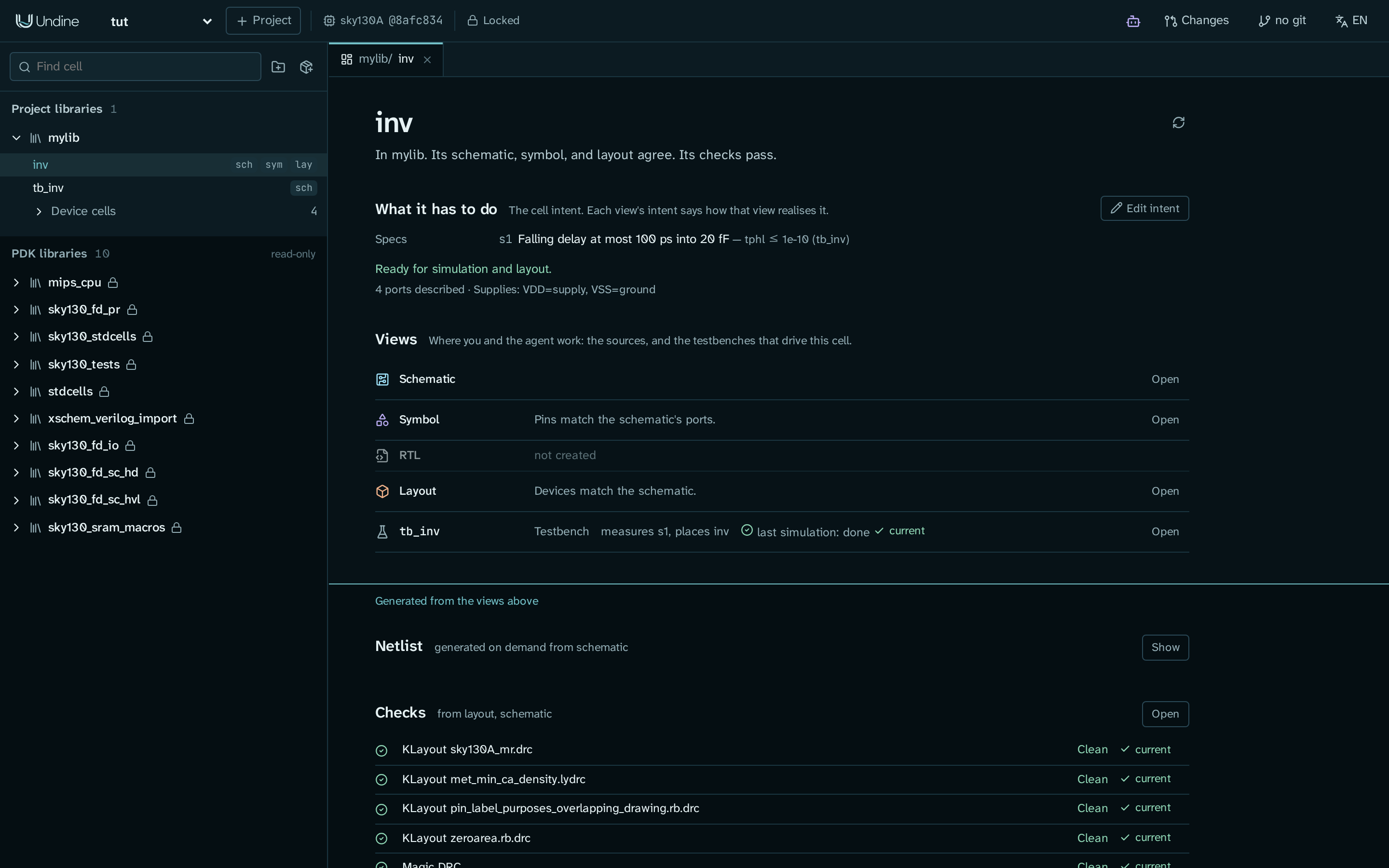
どの結果も、何に対して実行したかを覚えています。設計を変えると、もう一度実行するまで、その結果は何が変わったか(たとえば layout of invlib/inv changed)を添えて 古い(outdated)と示されます。変更を元に戻せば、再び最新になります。
試してみましょう。inv の回路図で、M2 の W を 1.5 にします。セルのページは、レイアウトが古くなったと示します
(devices out of date with the schematic: M2)。次に回路図で Ctrl+Z を押す(または W を 1 に戻す)と、セルのページは再び
最新になります。ここでは、回路図からレイアウトを生成 のパネルの レイアウトを更新(Update layout)は押さないでください。
新しい PCell に入れ替わりますが、あなたの配線はやり直されません。各結果が何に依存するかは
古くなった結果 で説明しています。
学んだこと
- セルはビュー(回路図、シンボル、レイアウト)と設計意図を持ちます。それらがそろっているかどうかは、セルのページに表示されます。
- 回路図は、ネットリスト、シンボル、レイアウトのデバイスの元になります。テストベンチは、そのセルを置く別の回路図です。
- 仕様は、何を、どのテストベンチで測るかと、その限界値を述べます。それを測るのは
check_specsです。 - 回路図駆動レイアウトがデバイスを置きます。ネットを配線してピンにラベルを付けるのはあなたで、その結果を LVS が確かめます。
- どの検証とシミュレーションも入力を記録するので、古くなった結果は信用されずに、古いと示されます。
次のステップ
- AI エージェントと設計する: セルの寸法決めと検証を、その意図に沿ってエージェントに任せ、その変更をレビューします。
- Tiny Tapeout でテープアウトする: このようなインバータを Tiny Tapeout のアナログタイルに入れ、バンドルを
出力します。そのチュートリアルでは例のスクリプトでインバータを
mylibに作り直すので、invlibの手で配線したレイアウトは そのまま残ります。 - レイアウトエディタ、回路図エディタ、検証: 各手順の完全なリファレンスです。
- 変更セット (changeset): 編集を提案し、レビューして、採用するか破棄します。