最初のプロジェクト
このページは Undine をひと回りする案内です。プロジェクトを作り、サーバーを起動し、例のスクリプトでデモの設計を作って、 ブラウザで見ていきます。ライブラリブラウザ、セルのページ、回路図、レイアウト、シミュレーションです。終わったときには、 何がどこにあるか(画面上でも、ディスク上でも)がわかっています。
ここでは何も描きません。スクリプトが CMOS インバータ、そのテストベンチ、配線済みのレイアウト、それを入れた Tiny Tapeout の タイルを作ります。セルを自分で描くのは 最初のセル: インバータ です。
所要時間は約 15 分で、ほとんどは読む時間です。
始める前に
次のものが必要です:
- sky130A の PDK を含めてインストールした Undine。インストール を参照してください。
./setup.sh check(またはpixi run doctor)で、足りないものがわかります。 - Undine のチェックアウト先で開いたターミナル。このページの例では
~/undine-edaとしています。 - 同じマシンの Web ブラウザ。
1. プロジェクトを作る
プロジェクトは、ライブラリとセルを入れるディレクトリで、PDK のある 1 つのバージョンに固定されます。sky130A で demo という
名前のプロジェクトを作ります:
cd ~/undine-eda
pixi run python -m undine new demo --pdk sky130A
次のように表示されます:
created /home/you/undine-projects/demo (pdk sky130A@8afc8346a57f)
--pdk sky130A は、インストールされている sky130A のうち Undine がテストしているバージョンを選び、プロジェクトはそのバージョン
(sky130A@8afc8346a57f)を project.json に記録します。set-pdk で進めるまで(コマンドラインと設定)、
プロジェクトはこのバージョンを使い続けます。そのため、何か月たっても設計は同じようにシミュレーションでき、同じように検証できます。
プロジェクトの置き場所
プロジェクトは、既定では ~/undine-projects に置かれます。別の場所に置くには、Undine に使うすべてのターミナルで UNDINE_ROOT
を設定します(たとえば export UNDINE_ROOT=~/chips)。サーバーと例のスクリプトが同じディレクトリを見ている必要があります。
設定 を参照してください。
2. サーバーを起動する
Undine はサーバーです。設計データベース、PDK、PCell、DRC / LVS、シミュレーションはすべてサーバーで動き、ブラウザは描画するだけです。 サーバーを起動します:
pixi run serve
1 行を表示したあと、動き続けます:
undine: 2 PDKs, projects in /home/you/undine-projects
PDK の数は、何をインストールしたかによります(setup.sh は sky130A と sky130B をインストールします)。このターミナルは開いたままに
してください。サーバーは、そこで Ctrl+C を押すまで動きます。次の手順のコマンドには、2 つ目のターミナル を開きます。
ポートが使われている場合
pixi run serve は 127.0.0.1:8700 で待ち受けます。ほかのプログラム(または別の Undine)がすでにそのポートを使っている場合は、
別のポートで起動します: pixi run python -m undine serve --port 8701。以下のアドレスでも、そのポートを使ってください。
3. ブラウザで Undine を開く
同じマシンのブラウザで http://127.0.0.1:8700 を開きます。
Windows で Undine を WSL の中で動かしている場合
このアドレスを Windows のブラウザで開きます。WSL2 は、Windows の 127.0.0.1 を WSL の中のサーバーへ転送します。
Undine のウィンドウが表示されます。左上のプロジェクトの一覧で demo が選ばれていなければ、選びます(ウィンドウは一覧の最初の
プロジェクトを開きます)。左側の ライブラリブラウザ には、PDK ライブラリ(読み取り専用 の印付き)だけが並んでいます。
PDK のデバイスのシンボル(sky130_fd_pr)、標準セル、そのほかの Xschem のライブラリです。プロジェクト自身のライブラリはまだありません。
ブラウザでプロジェクトを作る
プロジェクトの一覧の横にある + プロジェクト(+ Project)ボタンでも、手順 1 と同じようにプロジェクトを作れます。 新しいプロジェクト が開くので、名前 を入力し、PDK(このバージョンに固定) を選んで 作成 をクリックします。 PDK のバージョンが複数インストールされている場合は、一覧のバージョンが意図したものか確認してください。
4. デモの設計を作る
2 つ目のターミナルで、~/undine-eda にいるまま、3 つの例のスクリプトをこの順に実行します:
pixi run python examples/make_inverter.py demo mylib     # inverter schematic, symbol and testbench
pixi run python examples/route_inverter.py demo mylib    # the inverter's layout, routed, then LVS
pixi run python examples/make_tt_inverter.py demo mylib  # a Tiny Tapeout tile around the inverter
最初の 2 つの引数は、プロジェクトとライブラリです。ライブラリ mylib は、なければ作られます。
| スクリプト | 作るもの | 表示される内容 |
|---|---|---|
make_inverter.py |
セル inv(回路図とシンボル。PMOS と NMOS が 1 つずつ、ポートは A、Y、VDD、VSS)と、テストベンチ tb_inv |
wrote .../libs/mylib/inv.sch、inv.sym、tb_inv.sch の 3 行 |
route_inverter.py |
inv のレイアウト。トランジスタを回路図から PDK の PCell として生成し、Design API を通して手で配線します。続いて LVS を実行します |
約 30 秒後に done {"match": true, ...} と、比較したデバイス、ピン、ネットがそれぞれ Match |
make_tt_inverter.py |
tt_um_undine_inv。1x2 の Tiny Tapeout のアナログタイルで、インバータを ua[0] から ua[1] へつないだもの |
何も表示されません。約 40 秒で戻ります |
make_inverter.py はファイルを直接書きます。残りの 2 つは動いているサーバーも使うので、手順 2 のサーバーが、同じマシンで、
同じ UNDINE_ROOT で動いている必要があります。これらのスクリプトは、プロジェクトのファイルの一部を自分で読み書きするからです。
スクリプトは何度実行しても安全です。どれも、自分のセルを一から作り直します。
サーバーが別のポートで動いている場合
route_inverter.py と make_tt_inverter.py は、3 番目の引数にサーバーのアドレスを取ります。たとえば
pixi run python examples/route_inverter.py demo mylib http://127.0.0.1:8701 です。
pixi run を省く
pixi shell で、Undine の環境を有効にしたシェルを開けます。そこでは pixi run を省略できます
(python -m undine serve、python examples/make_inverter.py demo mylib)。
ここでブラウザの ページを再読み込み します(F5)。ライブラリブラウザに新しいグループ プロジェクトのライブラリ ができ、
mylib が入っています。開いていなければ mylib をクリックして展開します。次のものが表示されます:
tt_um_undine_inv(sch、lay): Tiny Tapeout のタイル。最上位セルとして強調表示されます(ほかのどのレイアウトのセルも これを置いていません)。inv(sch、sym、lay): インバータ。tb_inv(sch): そのテストベンチ。- デバイスのセル(8): レイアウトのために生成した PCell のセル(トランジスタとビア)。1 行にまとめて畳まれています。
5. ウィンドウをひと回りする
エディタの領域はまだ空です。まだどのセルも開いていません。手順 6 から 8 でインバータを開くと、ウィンドウは次のようになります:
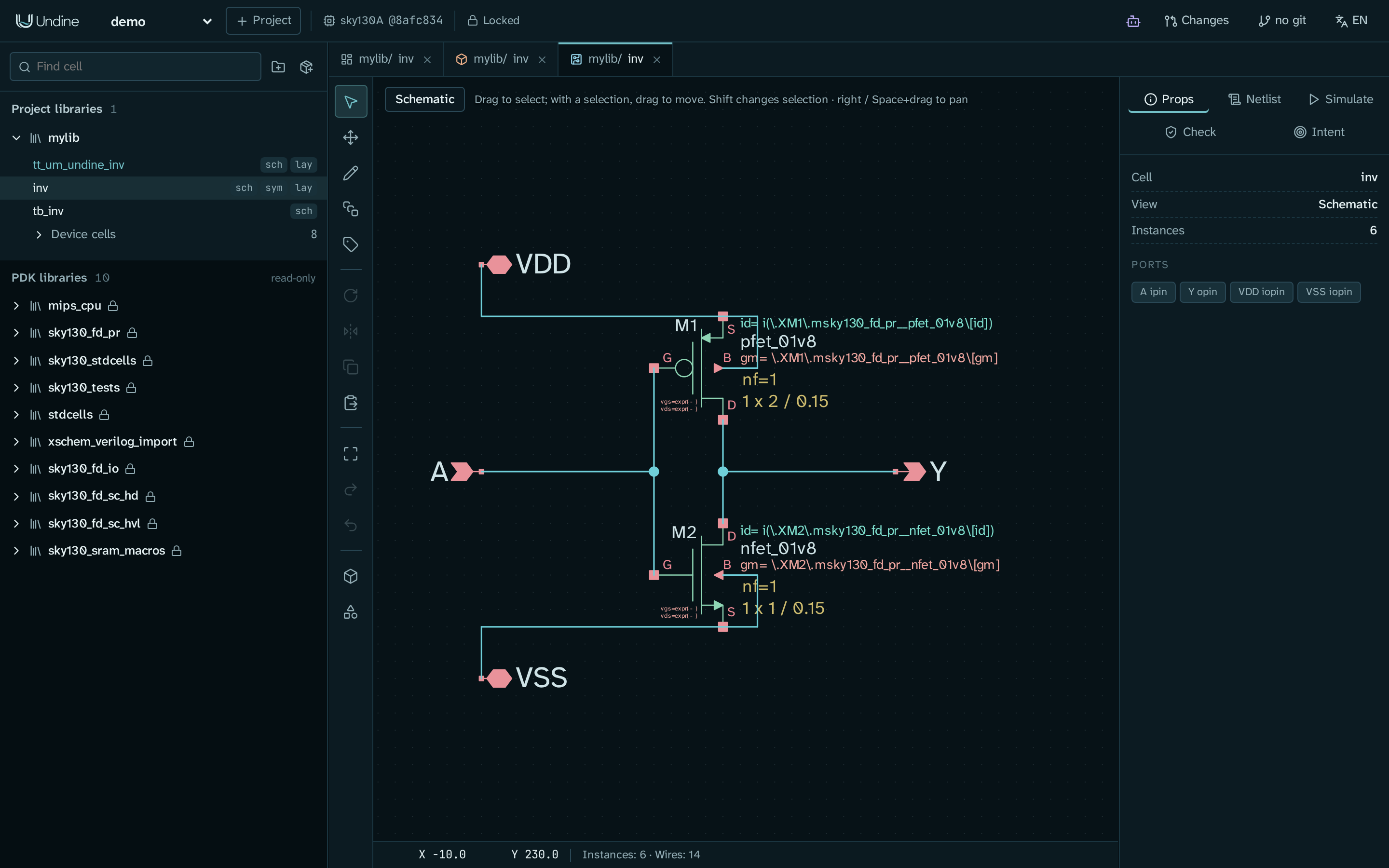
上部バー(左から右へ):
| 項目 | 働き |
|---|---|
プロジェクトの一覧(demo) |
プロジェクトを切り替えます |
| + プロジェクト(+ Project) | プロジェクトを作ります |
PDK のバッジ(sky130A @8afc834) |
プロジェクトが固定されている PDK のバージョン。クリックすると、undine.lock と比べた状態、PDK がないときの 取得...、PDK を再検出 が出ます(PDK) |
| バージョン固定済み(Locked) | PDK と依存関係が undine.lock と一致しています。一致しなければ、不一致の件数を表示します。ツールのバージョンの違いは、そのダイアログに出る警告で、不一致には数えません(ライブラリと依存関係) |
| エージェントのボタン(ロボットのアイコン) | アプリ内の エージェント(Agent)パネルを表示したり隠したりします。ここで設計について AI に質問したり、作業を頼んだりします(設計エージェントと MCP) |
| 変更(Changes) | changeset の一覧を開きます。changeset は(エージェントの、または自分の)提案で、確認してから採用 (Adopt) または破棄します(変更セット (changeset)) |
| git のボタン(git なし、またはブランチ名) | 履歴 パネルを開きます。コミットと未コミットの変更を、セルごとに表示します(git の履歴) |
| 言語の一覧(EN / JA) | 表示を英語と日本語で切り替えます(表示言語) |
ライブラリブラウザ(左)。セルを検索 で、すべてのライブラリのセルを名前で絞り込みます。その横のボタンと、自分の各ライブラリの ボタンで、ライブラリやセルを作ります(自分の設計を始める)。セルの行では:
- 名前 をクリックすると、そのセルの セルのページ が開きます。
sch、sym、rtl、layをクリックすると、そのビューが直接開きます。
エディタのタブ(中央)。開いたビューごとにタブができ、ライブラリとセルの名前と、ビューのアイコンが付きます。開いているタブは、
プロジェクトごとにブラウザが覚えています。http://127.0.0.1:8700/#/p/demo/o/mylib/inv/schematic の形のリンクで、1 つのビューを
直接開けます(最後の部分は cell、schematic、symbol、rtl、layout のどれか)。ブックマークに便利です。
サイドパネル(右)。エディタごとに、それぞれのサイドパネルがあります。回路図エディタのサイドパネルには 属性(Props)、 ネットリスト(Netlist)、シミュレーション(Simulate)、整合性(Check)、意図(Intent)のタブがあります。 レイアウトエディタのサイドパネルはアイコンのタブで、ポインタを合わせると名前が表示されます: レイヤー、属性、PDK PCell、 回路図からレイアウトを生成、テープアウト: シャトル検査と出力一式(ロケット)、DRC / LVS(盾)、意図。
6. インバータのセルのページを開く
ライブラリブラウザで名前 inv をクリックします。セルのページ が開きます:
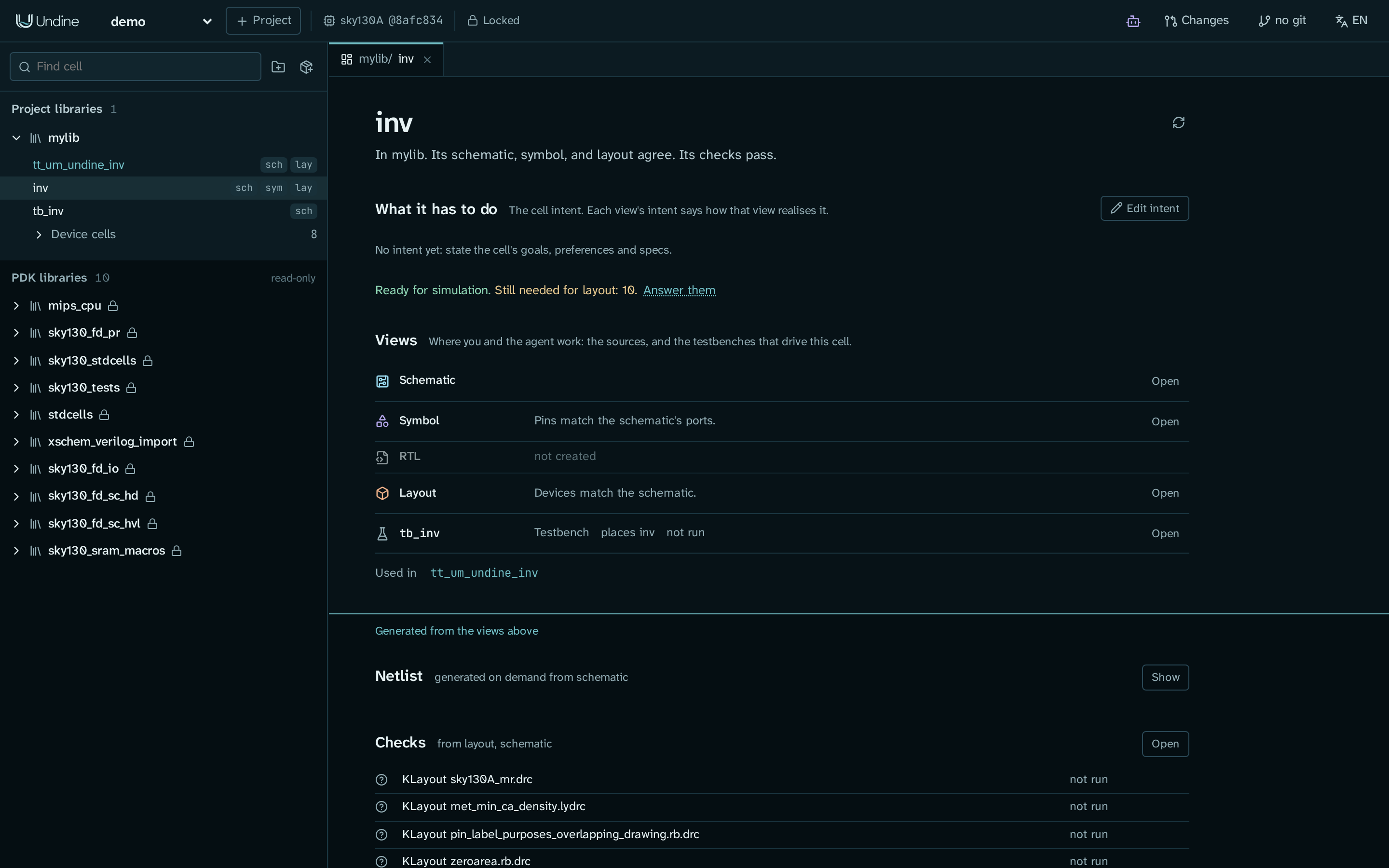
上から順に:
- セルの名前と、今どうなっているかを述べる文: mylib のセル。回路図、シンボル、レイアウトは一致しています。検証はすべて合格しています。
- このセルがすべきこと: セルの設計の意図(目標、仕様、制約)。デモにはまだありません: 意図はまだありません。 意図を編集 でエディタが開きます。その下の行は、各段階の前に意図にまだ足りないものを示します(シミュレーションの準備ができています。 レイアウトに必要な情報があと 10 件あります。)。回答する でその質問が開きます。今はそのままで構いません。
- ビュー: 回路図、シンボル(ピンは回路図のポートと一致しています。)、RTL(未作成)、レイアウト(デバイスは回路図と一致しています。)、
テストベンチ
tb_inv(手順 9 でシミュレーションするまでは 未実行)。それぞれ 開く で開きます。使用先 はinvを置いているセルを示します:tt_um_undine_inv。 - アクアの線(水面線)の下に、ビューから生成されるものが並びます。ネットリスト(表示)と 検証 です。KLayout LVS は
一致 で 最新 です。これは
route_inverter.pyが実行した LVS で、今のレイアウトに対するものです。DRC のデッキは 未実行 です。
セルのページと設計の意図については、セル、意図、ビュー で詳しく説明しています。
7. 回路図を開く
inv の行の sch をクリックします(またはセルのページの 回路図 の横の 開く)。インバータが表示されます。上に PMOS M1、
下に NMOS M2、ポート A、Y、VDD、VSS です。
M2をクリックします。属性 に、そのシンボル(sky130_fd_pr/nfet_01v8.sym)と属性W、L、nf... が表示されます。- ネットリスト のタブをクリックします。セルの SPICE ネットリストが、
XM1とXM2とその寸法(W=2とW=1、L=0.15)とともに 表示されます。 - F を押すと、図面がウィンドウに収まります。スクロールで拡大・縮小し、右ボタンのドラッグ(または Space+ドラッグ)で移動します。
回路図の編集はすぐに保存されます
回路図エディタは、編集のたびにすぐ .sch ファイルに書き込みます(Undo で戻せます)。デモでは自由に試してください。
make_inverter.py でまた作り直せます。
キーとツールは 回路図エディタ のガイドにあります。
8. レイアウトを開く
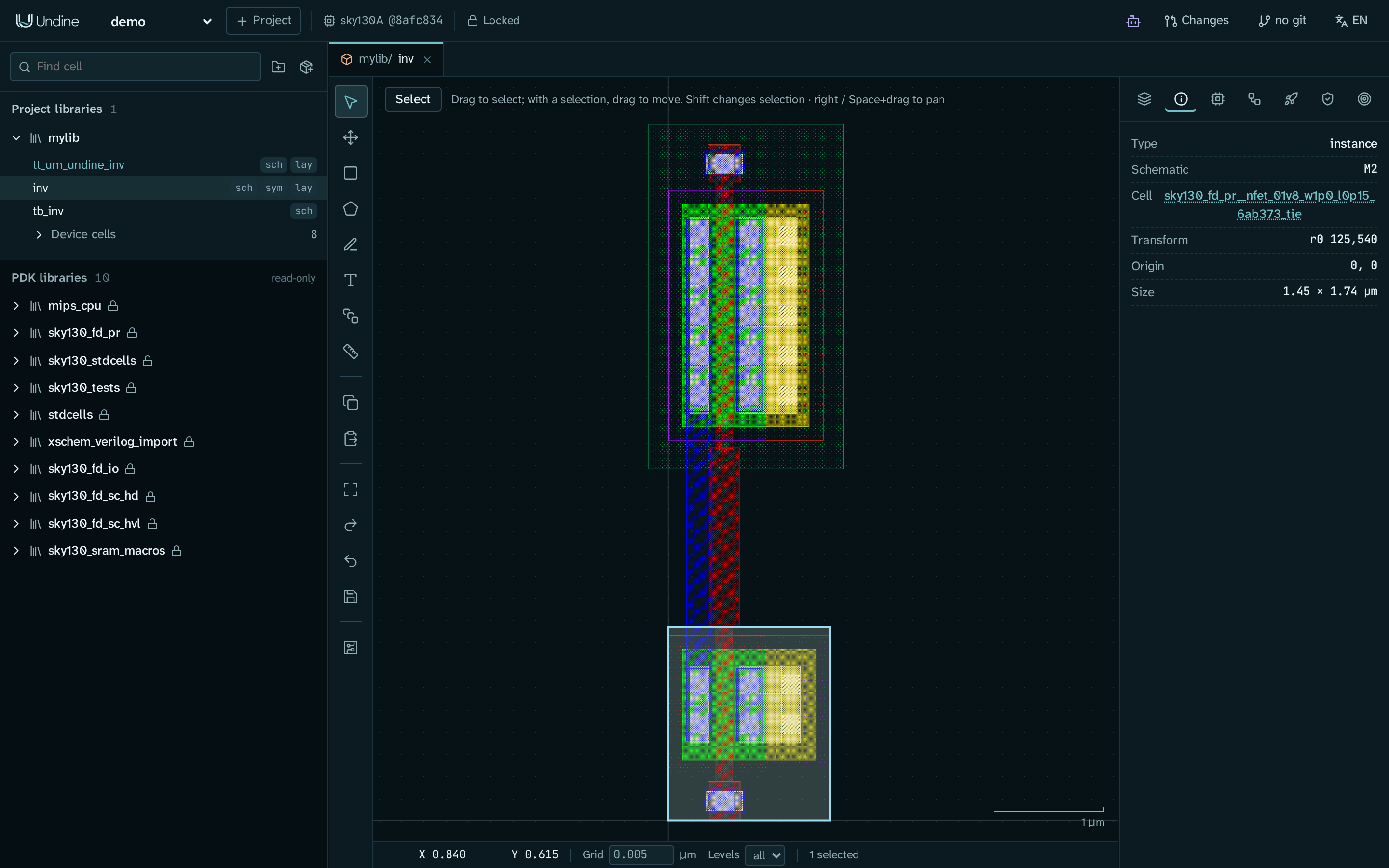
inv の行の lay をクリックします。レイアウトには、PMOS が NMOS の上にあり、ポリのゲートでつながり、li1 と met1 で配線されているのが
表示されます。レイヤーは PDK のもので、レイヤー のタブに一覧があります。
- 下のトランジスタをクリックし、続いて 属性 のタブ(i のアイコン)をクリックします。生成された PCell のセルの インスタンス であることと、
回路図
M2が表示されます。レイアウトは、自分がどの回路図のデバイスから生成されたかを知っています。 - F で全体を表示します。スクロールで拡大・縮小し、中ボタンまたは右ボタンのドラッグで移動します。
- インスタンスをダブルクリックすると、そのセルが別のタブで開きます。
レイアウトの編集は保存を待ちます
回路図エディタと違い、レイアウトエディタは編集のたびにセルの .oas ファイルへ書き込みはしません。選択があるときは左ドラッグで
それを動かすので、うっかりしたドラッグも編集になります。Ctrl+S(または図面の左のツールバーの保存ボタン)を押すと、セルのファイルに
書き込みます。それまで編集はサーバーの操作ログに保たれ、再起動しても残ります。Undo(U または Ctrl+Z)で編集を戻せます。
DRC / LVS のタブ(盾のアイコン)で、このセルの DRC と LVS を実行します。次にタイルを開きます。tt_um_undine_inv の行の lay を
クリックし、縮小して 1x2 のタイル全体を見ます。met4 のピンと電源ストライプがあり、インバータは右下の近くにあります。描画、回路図駆動
レイアウト、DRC、LVS については、レイアウトエディタ と 検証 のガイドで説明しています。
9. シミュレーションを実行する
テストベンチ tb_inv は、1.8 V の電源、入力のパルス、20 fF の負荷でインバータを駆動します。そのコードブロックは、sky130 のモデルの
typical コーナーで 20 ns の過渡解析を実行します。
tb_invの行のschをクリックします。- サイドパネルで シミュレーション(Simulate)をクリックします。
- 解析 は 回路図内のコマンドを使用 のままにして、ngspice を実行 をクリックします。
実行は ジョブ の下に表示され、終わると(1、2 秒で)チェックの印が付きます。その下のプロットは Transient Analysis という見出しで、
最初のいくつかのノード電圧 v(in)、v(out)、v(vdd) を示します。入力が切り替わるたびに出力が切り替わります。プロットの上で
スクロールすると変化点を拡大でき、ダブルクリックで元に戻ります。プロットの下の一覧で、信号のチェックを付けたり外したりします
(信号を絞り込む で一覧を絞れます)。
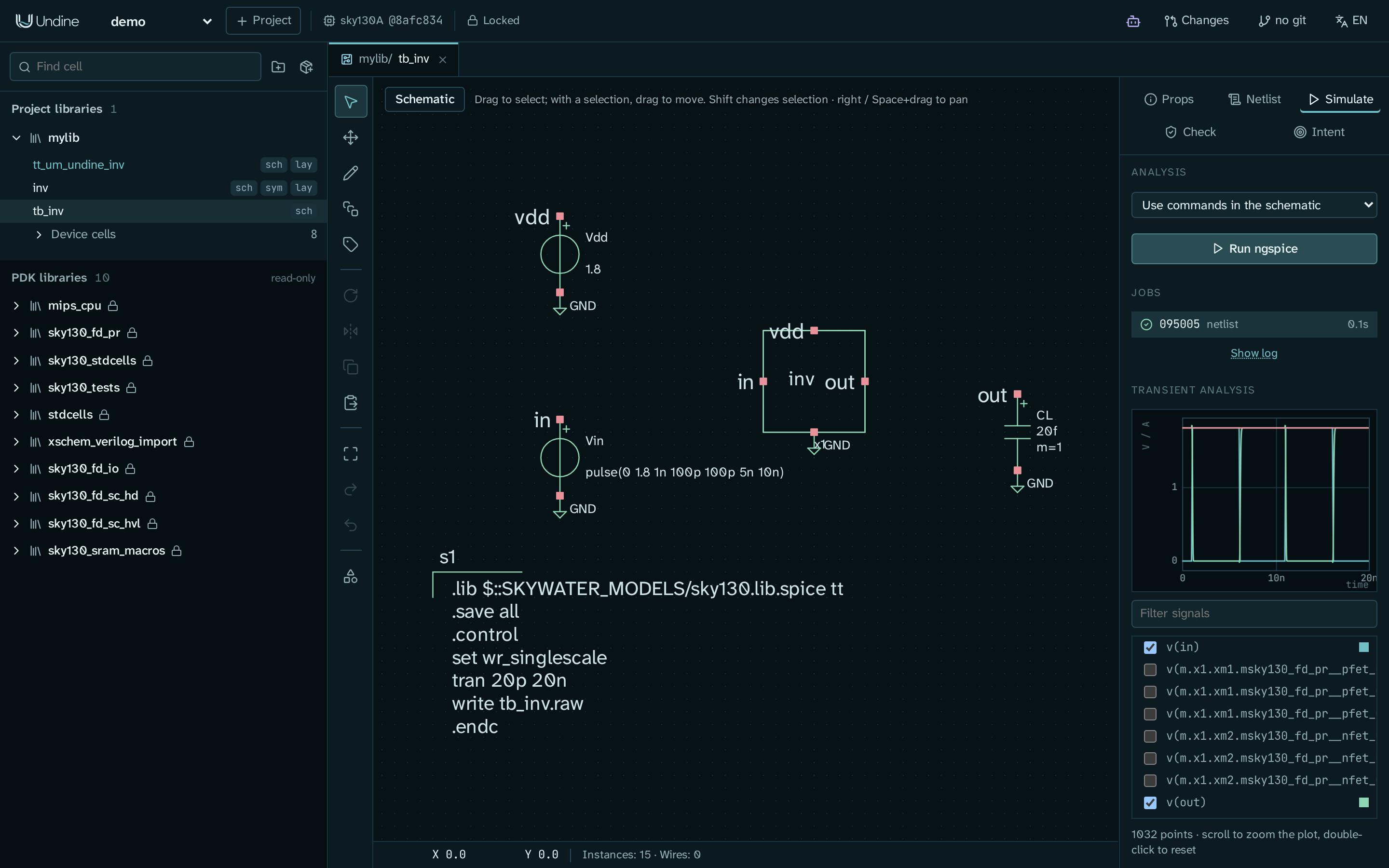
ngspice はブラウザではなくサーバーで動きます。inv のセルのページのタブに戻ると、tb_inv の行に 最後のシミュレーション: done と
最新 が表示されています。ほかの解析(AC、DC スイープ、動作点)は 回路図エディタ のガイドで、コーナーで
測る仕様、レイアウト後シミュレーション、スイープは 検証 で説明しています。
10. ディスク上のファイルを見つける
Undine がプロジェクトについて知っていることは、すべてそのディレクトリに普通のファイルとして入っています:
~/undine-projects/demo/
    project.json          the project: its name, the pinned PDK, its libraries
    undine.lock           the PDK and tool versions the project is locked to
    libs/mylib/
        inv.sch, inv.sym  the schematic and the symbol, in Xschem format
        inv.netlist.yaml  the schematic's netlist view (its connectivity)
        inv.oas           the inverter's layout (OASIS), one file per cell
        tb_inv.sch, tt_um_undine_inv.sch, tt_um_undine_inv.oas, ...
    history/mylib.jsonl   the operation log: who changed what, and why
    runs/<job>/           each simulation, DRC and LVS run: inputs, netlists, logs, results
    changesets/           the changesets and what they leave behind
Xschem は libs/mylib をそのまま開けます。KLayout も .oas ファイルを読めますが、各ファイルは 1 つのセルだけを持ち、置いているセルは
中身なしで名前だけを記録しています。階層全体を見るには、ライブラリのすべてのファイルを 1 つのレイアウトに読み込みます
(レイアウトのセルのファイル)。changeset、テープアウトのバンドル、エージェントのファイルを含む
全体の配置は データの配置 にあります。
11. プロジェクトを git で管理する
changeset(エージェントのチュートリアル で確認する提案)は git のブランチなので、ここでプロジェクトを git で 管理しておきます。
- 手順 8 でレイアウトを変更した場合は、先に保存します(そのタブで Ctrl+S)。保存していないレイアウトの編集があるあいだは、 git をセットアップ は最初のコミットを作りません。
- git なし と表示されている git のボタンをクリックします。履歴 パネルが開きます。
- git をセットアップ をクリックし、ダイアログで確認します。
Undine は git init を実行し、.gitignore と .gitattributes を加え、差分とマージのドライバを登録して、プロジェクトのファイルを
最初のコミットにします。以後、ボタンにはブランチ名が表示されます。git の履歴 を参照してください。
12. サーバーを止める
サーバーが動いているターミナルで Ctrl+C を押します。回路図の編集はすでにファイルに入っています。変更したレイアウトは止める前に
保存してください(Ctrl+S)。ただし、保存していないレイアウトの編集も操作ログに保たれ、再起動後に戻ってきます。サーバーは、必要に
なったらいつでも pixi run serve で起動し直せます。実行中のシミュレーションはそのまま続き、次に起動したサーバーが引き継ぎます
(サーバーの再起動)。
自分の設計を始める
自分のセルで作業する準備ができたら:
- 新しいライブラリ: ライブラリブラウザの上部にあるフォルダーのボタン(新しいライブラリ)。
- ライブラリの依存関係: その横のパッケージのボタン(依存ライブラリを追加)。git のリポジトリにあるライブラリを、 コミットに固定して使います(ライブラリと依存関係)。
- 新しいセル: ライブラリの + ボタン(新しいセル)。名前と、作るビュー(回路図、シンボル、RTL、レイアウト)を指定します。
-
既存のセル: ライブラリのインポートのボタン(既存セルをインポート)。Xschem の
.schか.sym、または.gds、.oas、.oasisのレイアウトを、サーバー上のパスから取り込みます。パスは、既定ではホームディレクトリの中になければなりません (serve --import-root DIRでほかのディレクトリも許可できます。コマンドラインと設定 を参照)。 レイアウトはコマンドラインからも取り込めます:pixi run python -m undine import demo mylib chip.gds
学んだこと
- プロジェクトは
~/undine-projects(UNDINE_ROOT)の下のディレクトリで、PDK のある 1 つのバージョンに固定されます。 - 仕事をするのはサーバー(データベース、PDK、PCell、検証、シミュレーション)で、http://127.0.0.1:8700 のブラウザは描画します。
- ライブラリブラウザから、セルの セルのページ(名前をクリック)や、そのビューの 1 つ(
sch、sym、rtl、lay)を開きます。 - セルのページは、セルのビューが一致しているか、検証とシミュレーションがどうなっているかを示します。
- シミュレーションは、テストベンチの回路図で シミュレーション → ngspice を実行 で実行します。
- 設計は普通のファイルです。Xschem の回路図とシンボル、OASIS のレイアウトのセル、YAML のネットリスト、操作ログです。
次のステップ
チュートリアル:
- 最初のセル: インバータ: 回路図を描き、シミュレーションし、レイアウトを自分で作ります。
- AI エージェントと設計する: セルの意図を書き、エージェントにセルの寸法を決めてもらい、その提案を確認して 採用します。
- Tiny Tapeout でアナログタイルをテープアウトする:
tt_um_undine_invに、シャトルのチェック、 サインオフ一式、エクスポートのバンドルを通します。 - 事例: 11 ビット SAR ADC: Undine で作った、ミックスドシグナルの設計の全体です。
Claude Desktop、Claude Code、またはほかの AI アプリをつなぐには、AI エージェントをつなぐ に従ってください。
ユーザーガイドでは、各エディタと作業の流れを詳しく説明しています。このページで案内したのは、セル、意図、ビュー、 回路図エディタ、レイアウトエディタ、検証、 変更セット (changeset)、git の履歴 です。リファレンスは コマンドラインと設定 から始まり、すべてのコマンドと設定を載せています。